本記事では、チャージセンターのQRログイン方法を画像付きで解説します。
目次
スマホ1台でログインする方法
QRコードは使い回せないため、ログインする際は新しくスクリーンショットを撮ってください。
有効期限が短いため、なるべく素早く操作しましょう。
うまくいかない場合でも、何度か試すと成功することがあります。
有効期限が切れた場合は、新しいQRコードでやり直してください。
STEP
第五人格を起動し、ログイン前の画面で待機しておきます。
STEP
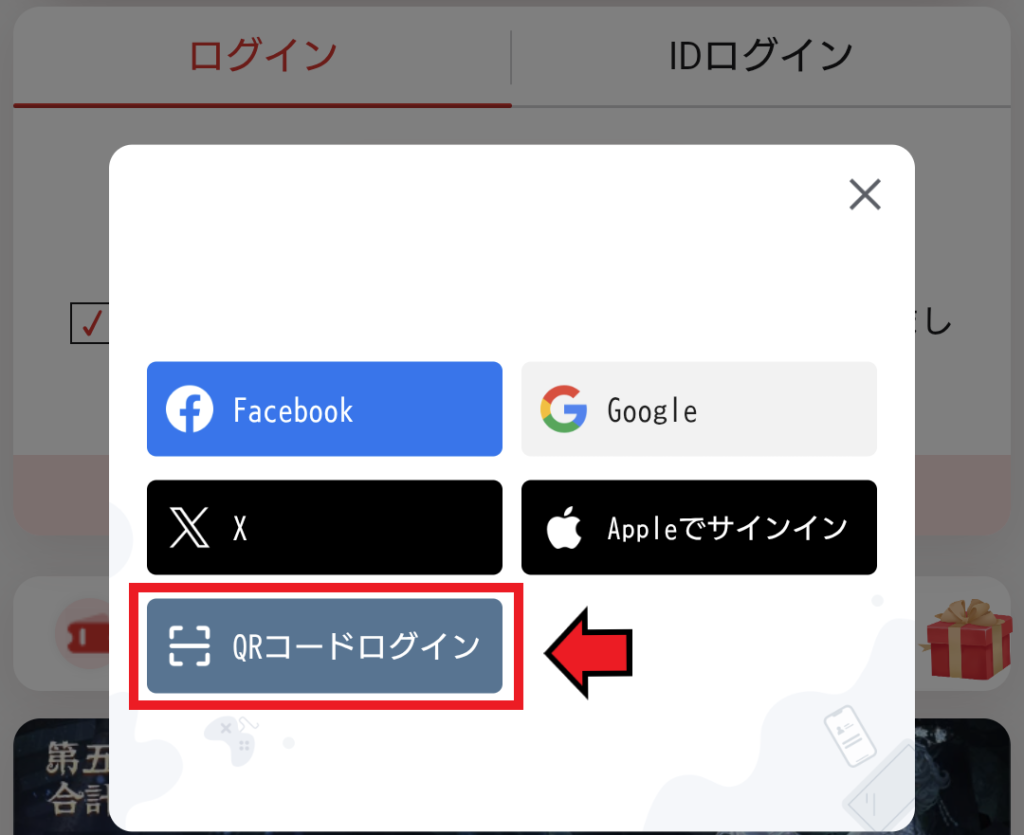
チャージセンターを開き、IDログインの隣の「ログイン」をタップして、「QRコードログイン」を選択します。
STEP
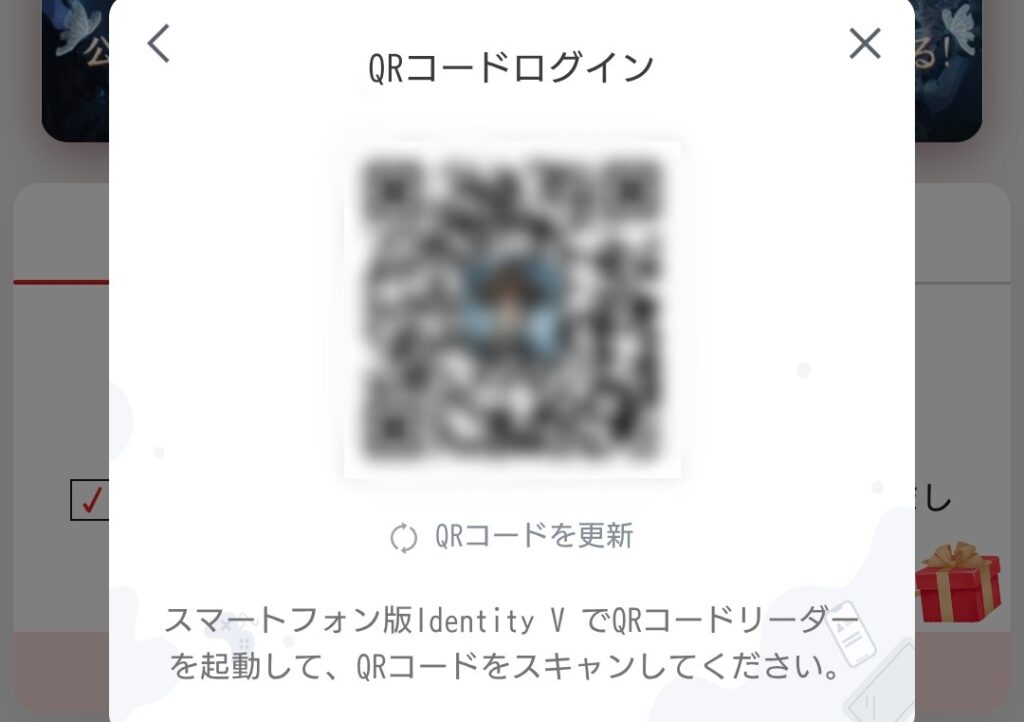
QRコードが表示されたら、スクリーンショットを撮ります。
STEP
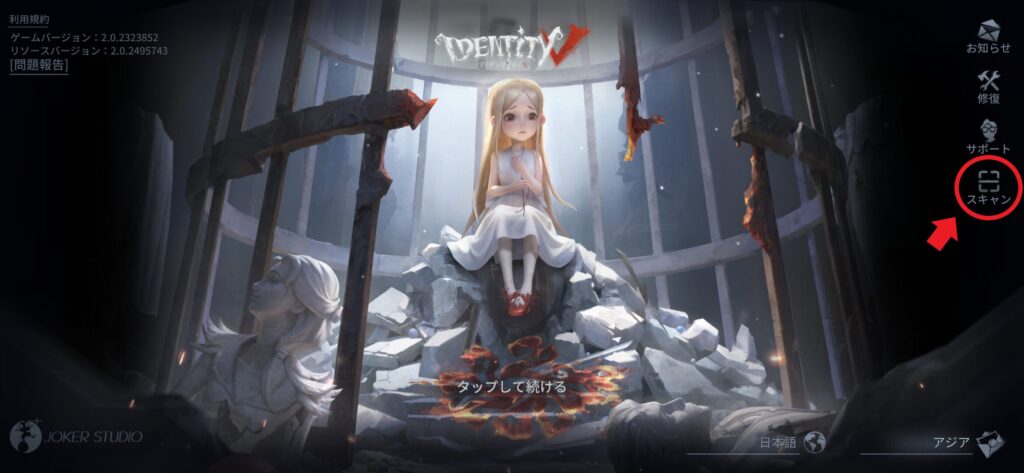
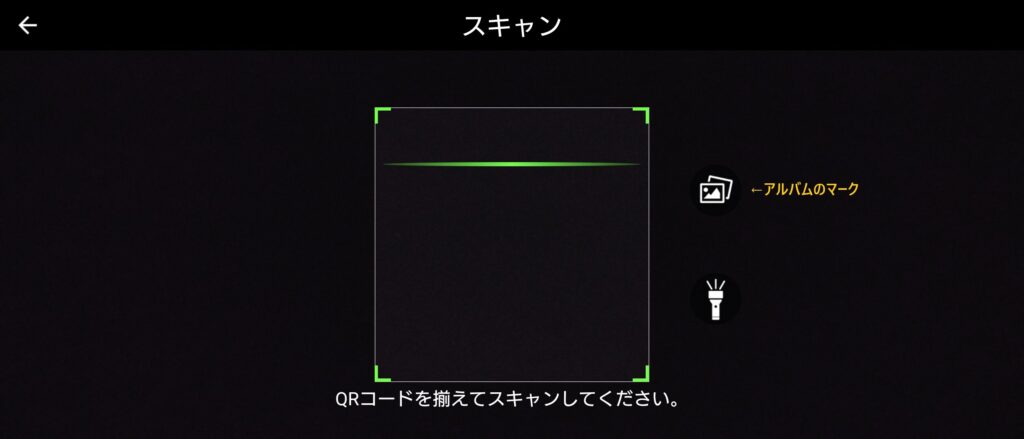
第五人格に戻り、「スキャン」をタップします。
STEP
アルバムマークをタップし、先ほどスクリーンショットしたQRコードを選択します。
アルバムマークの隣にQRコードの画像が表示されている場合は、そちらをタップしてもOKです。
アルバムマークの隣にQRコードの画像が表示されている場合は、そちらをタップしてもOKです。
STEP
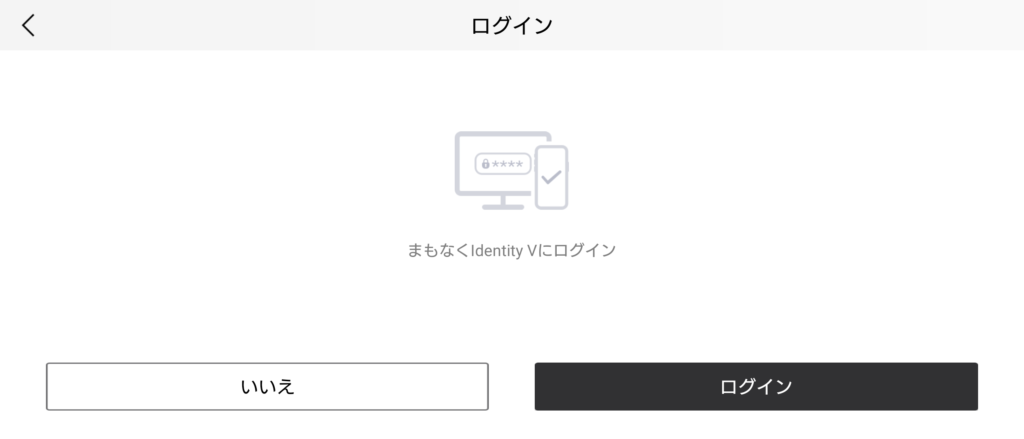
スキャンに成功すると下記の画面が表示されるので、「ログイン」をタップします。
第五人格の最初の画面に戻ったら、すぐにチャージセンターへ戻ります。
第五人格の最初の画面に戻ったら、すぐにチャージセンターへ戻ります。
STEP
チャージセンターに戻るとログイン成功の画面が表示されます。
サーバーとゲームIDを選択すれば、ログイン完了です!
うまくいかなかった場合は、STEP 2(画面によってはSTEP 3)からやり直し、先ほどより素早く操作してみてください。
サーバーとゲームIDを選択すれば、ログイン完了です!
うまくいかなかった場合は、STEP 2(画面によってはSTEP 3)からやり直し、先ほどより素早く操作してみてください。

スマホ1台でうまくログインできない場合などは、2台の端末を使う方法もあります。
2台の端末でログインする方法
インターネットに接続できるPCやタブレットなど、もう1台の端末を用意します。
※この方法では、PayPayなど一部の決済方法が利用できない可能性があります。
以下では一例として、STEP 1・3・4をスマホ、STEP 2・3・5をPCで操作しています。
STEP
第五人格を起動し、ログイン前の画面で待機しておきます。
STEP
チャージセンターを開き、IDログインの隣の「ログイン」をタップして、「QRコードログイン」を選択します。
QRコードが表示された状態にしておきます。
QRコードが表示された状態にしておきます。
STEP
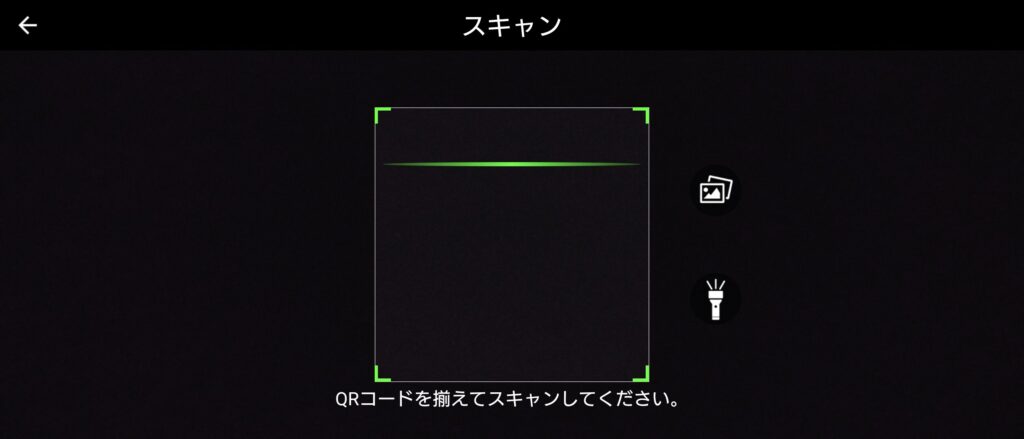
第五人格を開いている端末で「スキャン」をタップし、別の端末に表示されているQRコードを読み取ります。
STEP
スキャンに成功すると下記の画面が表示されるので、「ログイン」をタップします。
STEP
チャージセンターを開いている端末にログイン成功の画面が表示されます。
サーバーとゲームIDを選択すれば、ログイン完了です!
うまくいかなかった場合は、STEP 2からやり直し、先ほどより素早く操作してみてください。
サーバーとゲームIDを選択すれば、ログイン完了です!
うまくいかなかった場合は、STEP 2からやり直し、先ほどより素早く操作してみてください。
それでもログインができない場合は、運営にお問い合わせください。
コメント