本記事では、チャージセンターの【コンビニ】・【7-Eleven】支払い方法を解説します。
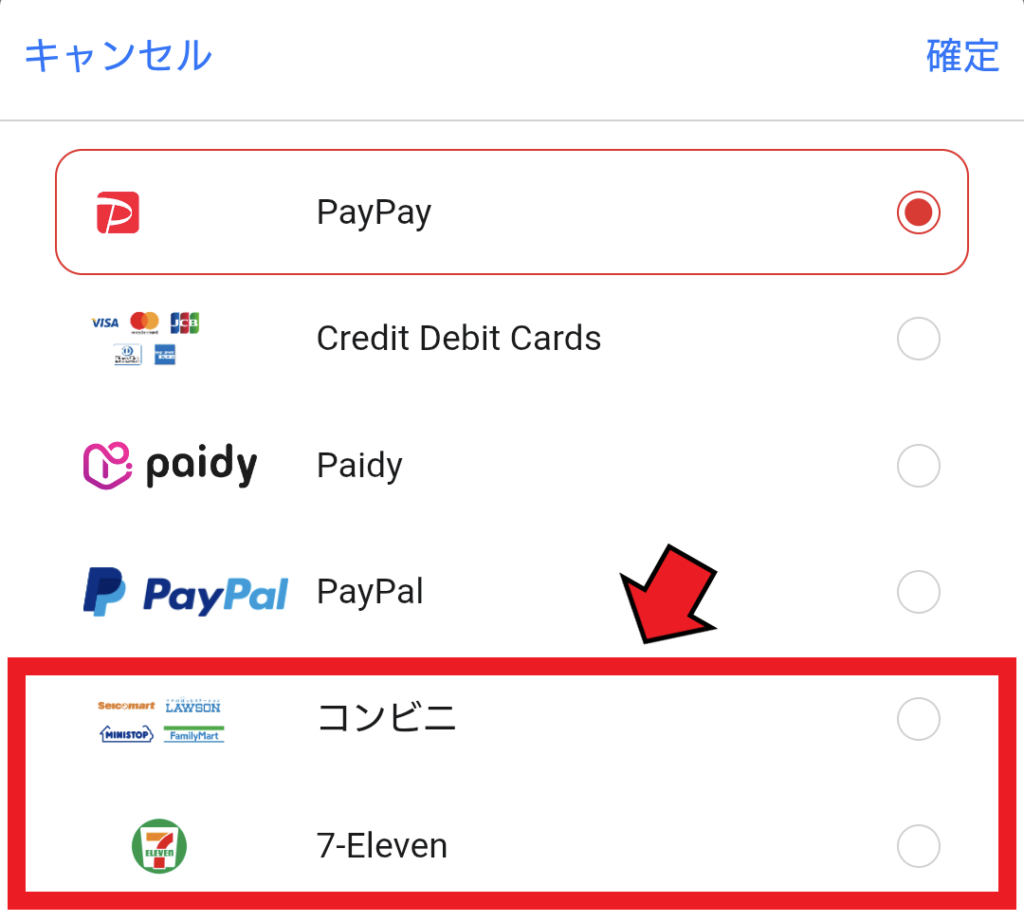
なお、コンビニ・7-Eleven支払いは都度、手数料が発生します。
手数料を抑えたい方は、スマホプリペイドやPayPayも検討してみてください。
スマホプリペイドについてはこちら(ページ内の該当箇所へ移動します)
PayPayのコンビニATMのチャージ方法はこちら(公式サイト)
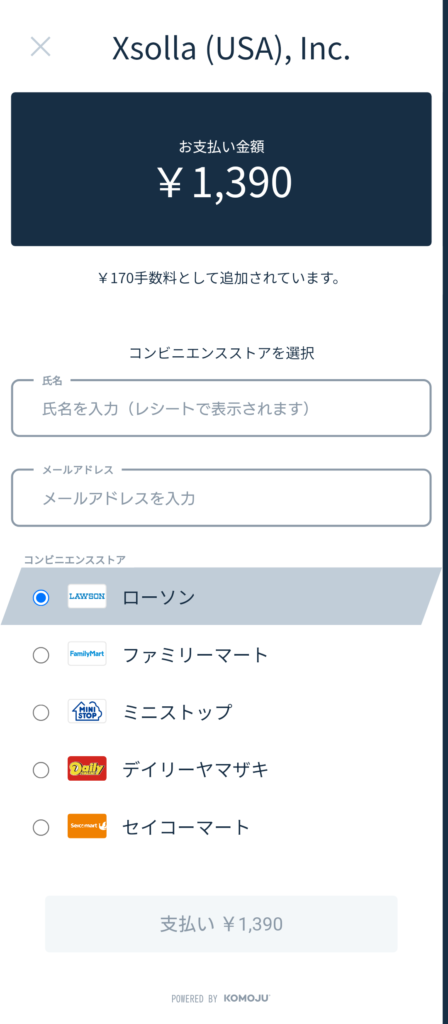
支払い方法:コンビニ(ファミリーマート、ローソン、ミニストップ、セイコーマート)
※入力項目が変更されている可能性がありますが、基本やり方は同じです。
※画像の手数料は当時170円でしたが、現在は190円です。

一週間後の23:59:59までに支払えばOKです。(例えば10日に購入したとしたら、17日の23:59:59までが支払期限です。)

氏名は入力しなくても大丈夫です。
基本現金のみですが、ファミリーマートは「FamiPay」も利用可能。
ファミリーマート

① 先程の「支払い¥◯」をタップすると左側の画像が表示されます。
そこにはバーコードがあるので、その画面を保持したままレジにいる店員さんに見せ、お会計したら完了です!
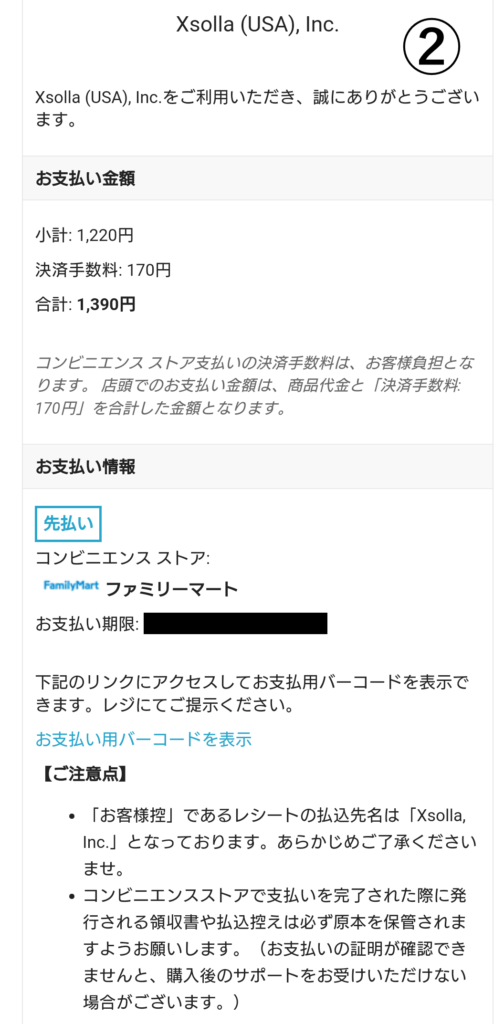
② 入力したメールアドレスにメールが届きます。
ただし「お支払い用バーコードを表示」をタップしてもバーコードではなく、マルチコピー機での操作を案内されることがあります。(おそらくですがミスだと思いますので、いつか修正されると思います。)
③ ①の下にある「LINEに送る」をタップすると「KOMOJU」というアカウントと友達になり(勝手に追加はされません)、下のトークが届きます。
「お支払い方法の説明」をタップすると②同様、バーコードではなくマルチコピー機での操作を案内されることがあります。(こちらもミスだと思いますので、いつか修正されると思います。)
一つ一つ購入するたびに上記のものが表示・送付されます。
※番号は全て異なりますので、コンビニで操作する時に分からなくならないように注意してください。
そのため、複数個購入する場合はマルチコピー機の方がお会計しやすいかもしれません。
そこにはお客様番号と確認番号が表示されており、初めてでもわかりやすいようにマルチコピー機の使い方も説明されておりますので、案内に従って操作してください。

支払い方法は現金もしくはファミペイです。
もし複数個の商品を購入していた場合、先に全ての番号を端末で処理してから、全ての紙を店員さんに渡した方がスムーズだと思います。
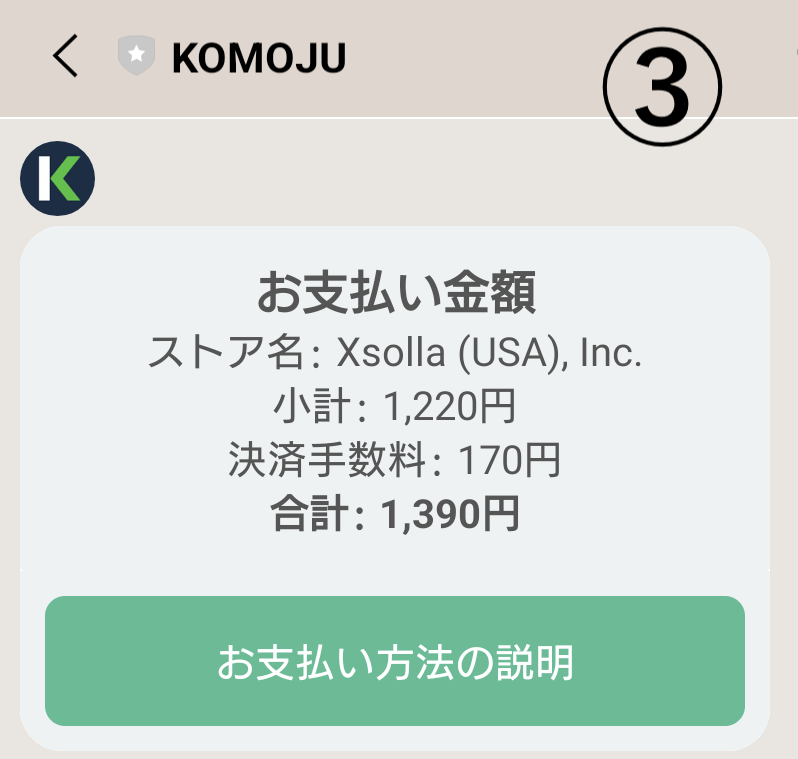
ローソン、ミニストップ
画像内は全てローソン表記になっておりますが、ミニストップも同じ画面・方法です。
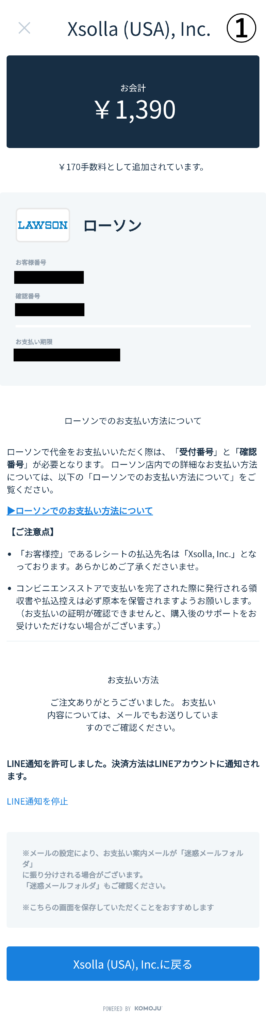
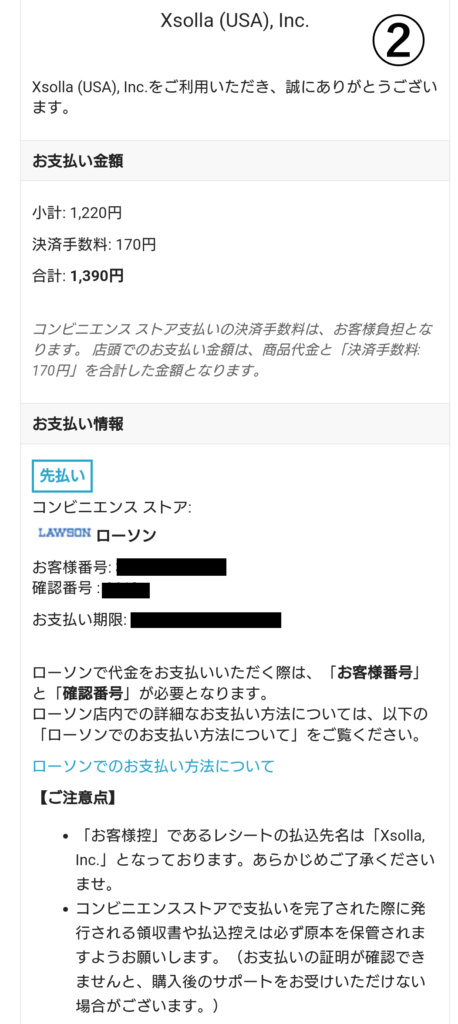
① 先程の「支払い¥◯」をタップすると左側の画像が表示されます。
② 入力したメールアドレスにメールが届きます。
③ ①の下にある「LINEに送る」をタップすると「KOMOJU」というアカウントと友達になり(勝手に追加はされません)、上記のトークが届きます。
①~③のお好みの方法を選んだ上でスマホ持ってコンビニに行ってください。
※個人的に②のメール開いて操作が1番分かりやすくて楽かなと思います。
一つ一つ購入するたびに上記のものが表示・送付されます。
※番号は全て異なりますので、コンビニで操作する時に分からなくならないように注意してください。
「お支払い方法」開くとこんな感じで、お客様番号と確認番号も表示されており、初めてでもわかりやすいようにLoppiの使い方も説明されておりますので、案内に従って操作してください。

支払い方法は現金のみです。
もし複数個の商品を購入していた場合、先に全ての番号を端末で処理してから、全ての紙を店員さんに渡した方がスムーズだと思います。
セイコーマート
※画像内は現在取り扱いのないデイリーヤマザキになってますが、やり方は同じです。


① 先程の「支払い¥◯」をタップすると左側の画像が表示されます。
② 入力したメールアドレスにメールが届きます。
③ ①の下にある「LINEに送る」をタップすると「KOMOJU」というアカウントと友達になり(勝手に追加はされません)、上記のトークが届きます。
①~③のお好みの方法を選んだ上でスマホ持ってコンビニに行ってください。
※個人的に②のメール開いて操作が1番分かりやすくて楽かなと思います。
一つ一つ購入するたびに上記のものが表示・送付されます。
※番号は全て異なりますので、コンビニで操作する時に分からなくならないように注意してください。
※画像内は現在取り扱いのないデイリーヤマザキになってますが、やり方は同じです。
①の画像にも、オンライン番号が表示されております。
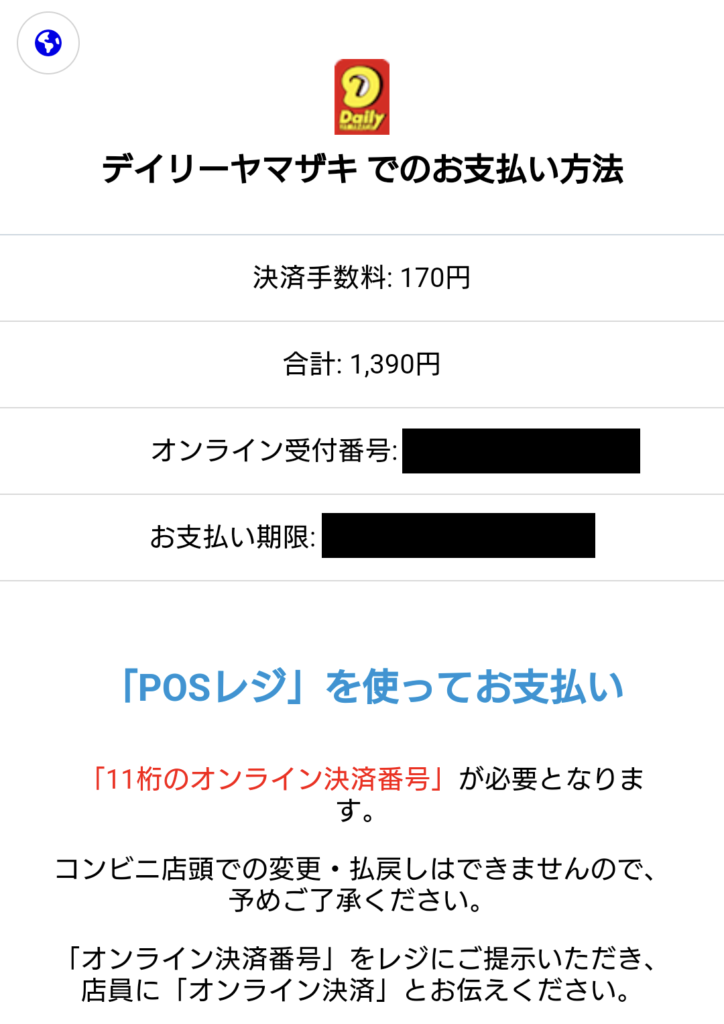
支払い方法は現金のみです。
支払い方法:7-Eleven
※入力項目が変更されている可能性がありますが、基本やり方は同じです。

約1週間後までに支払えばOKです。
(実際7日14:58に購入したところ、14日の14:55までが支払期限でした。)

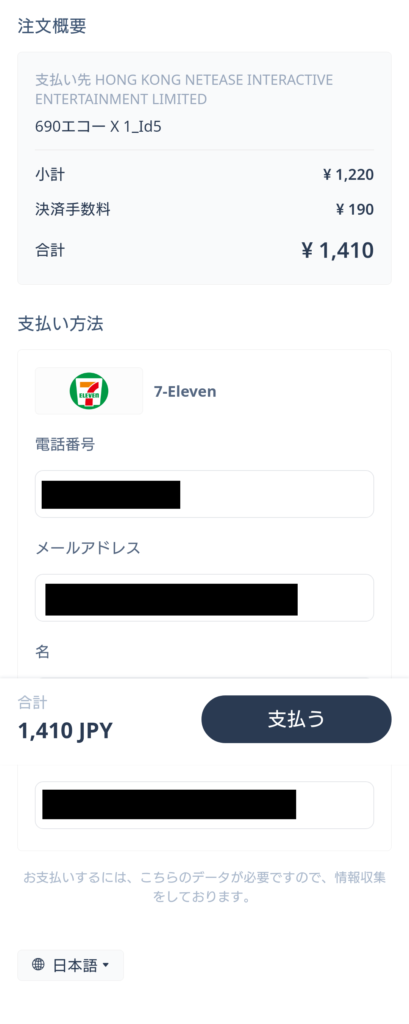
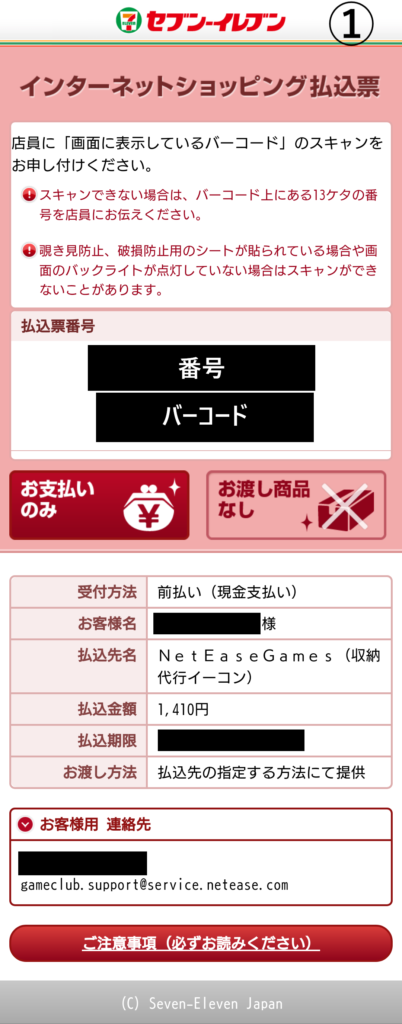
① 先程の「支払う」をタップすると左側の画像が表示されます。
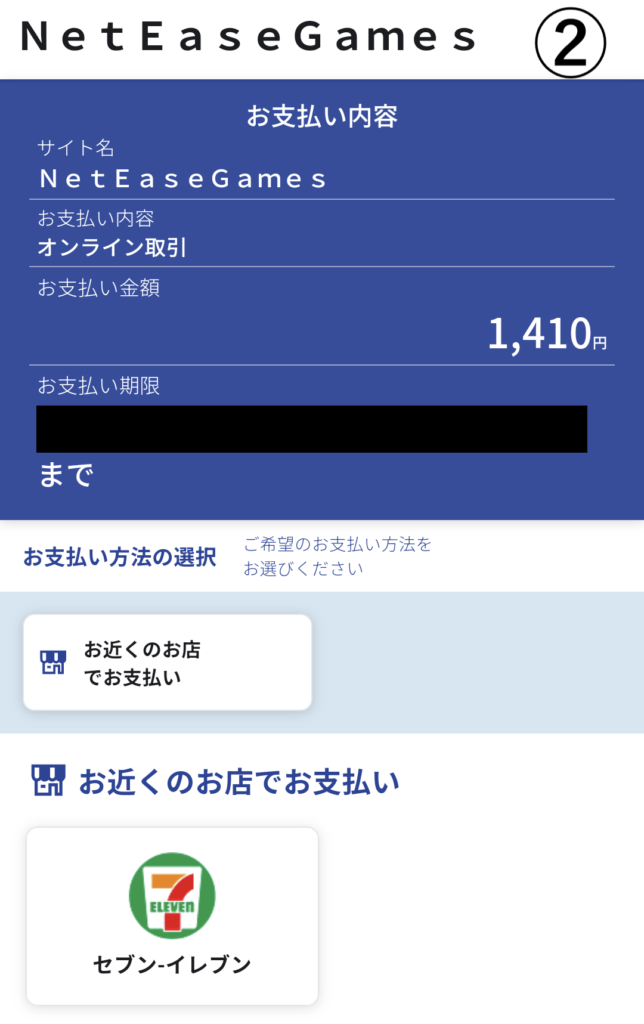
② 入力したメールアドレスにメールが届き、【お支払い手続き確認用URL】を開くと右側の画像が表示されます。
「セブンイレブン」のところを開き、そのあと「インターネットショッピング払込票を表示する」をタップすると①の画面が表示されます。
一つ一つ購入するたびに上記のものが表示・送付されます。
番号とバーコードは全て異なりますので、分からなくならないように注意してください。
またメールの【お支払い額】に
「決済金額は5,430円以下の場合は手数料190円がかかります。」
と記載されておりますが、チャージセンターは商品を1個ずつしか購入できないため、合算して無料にするという方法はできません。
基本現金のみですが、店舗によってはnanacoが利用可能?(だたしポイントは付与されません。)
コメント