
チャージセンターはお得って聞いたけど、
複雑そうでよく分からない……。
このような声をよく見かけますが、
この記事を読めば、問題なく利用できるようになります!
初心者向けに分かりやすくまとめつつ、押さえておきたいポイントや注意点も解説しています。
チャージセンターはこちらです。ブックマークしておくと便利です。
https://pay.neteasegames.com/identityv/topup?c=m.3
課金の流れ
詳しい手順に入る前に、まずは課金までの全体の流れを紹介します。
1. 課金する前の準備
1-1. AppleまたはGoogleと連携
チャージセンターを利用する前に、チャージしたいアカウントを第五人格内でAppleまたはGoogleと連携しておきましょう。
連携しておくことで、チャージセンター内の特典を利用できます。
※ID入力してチャージする方法(「IDログイン」)でもチャージはできますが、特典の利用はできないため、AppleまたはGoogleとの連携が必要です。
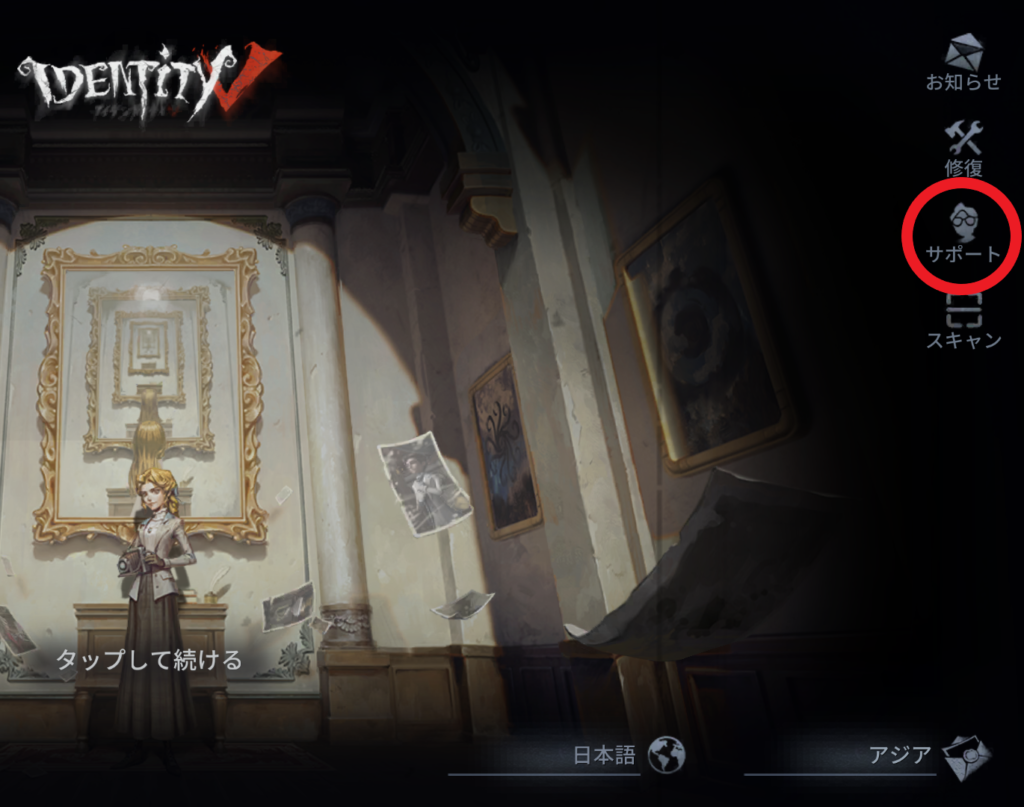
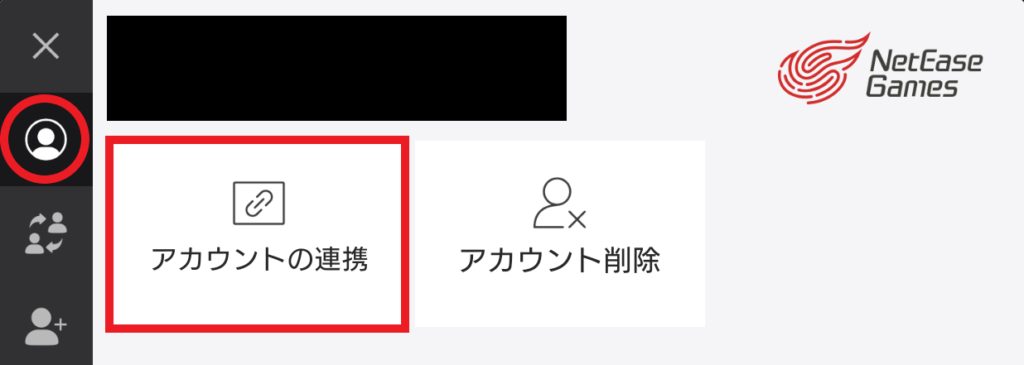
第五人格を起動し、チャージしたいアカウントにログインしたら、
「サポート」→「アカウントの連携」を開いて、
- Apple
- iPhone・iPadなどiOSの方におすすめ
- 「Game Center」とは別なので注意
- Google
- Androidの方はこれ一択
と連携しておきましょう。
補足情報
- 他のSNSと連携済みでも、解除せずそのまま追加連携できます。
- サブアカウントなど、連携するアカウントを間違えないように注意してください。
- 後ほどチャージセンターへログインする際、「X」の選択肢も表示されます。
ただし、Xとの連携では不具合が多いため、必ずAppleまたはGoogleと連携させましょう。
1-2. SNSログインの手順
※事前に「1-1. AppleまたはGoogleと連携」をご確認ください。
本サイトでは、「IDログイン」の隣にある「ログイン」を便宜上「SNSログイン」と表記しています。
(正式名称ではありません。)

チャージセンターを開き、同意するところにチェックした上で「ログイン」のログインをタップすると、SNS一覧が表示されます。
連携したAppleまたはGoogleを選択し、使用しているOSを選択します。
iPhoneやiPadをご利用の方は「iOS」、それ以外の方は「Android」を選択してください。
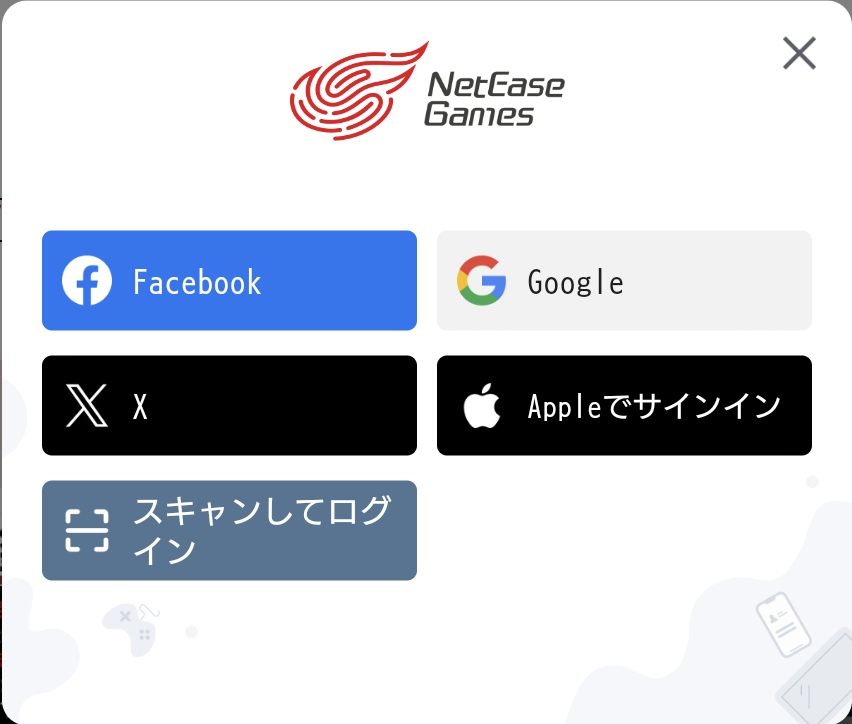
連携元のアカウントを選択するなど、画面の指示に従います。
チャージセンターの画面に戻ったら、サーバーを「アジア」に設定し、ゲームIDをタップします。
連携した第五人格のアカウントが表示されるので選択すれば、SNSログイン完了です。

1-3. 個人アカウント、関連キャラクターの登録
エコーが貰えるキャンペーンや、お得なチャージ方法(※)を利用するには、
「個人アカウント(NetEase Games Club)」への登録が必要です。
※スマホプリペイド、NetEase Payギフトカードのこと。詳細は「3. お得にチャージする方法」で解説しています。
個人アカウントの場所は、ログイン画面の下側にあります。
(画面右下の「アカウント」からも登録できます。)
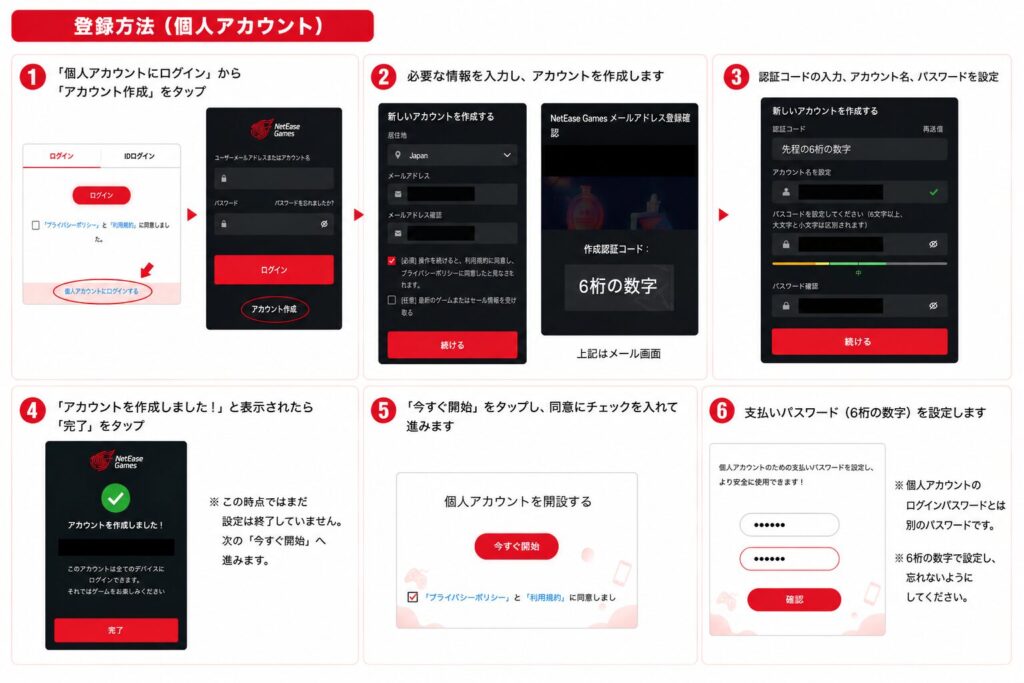
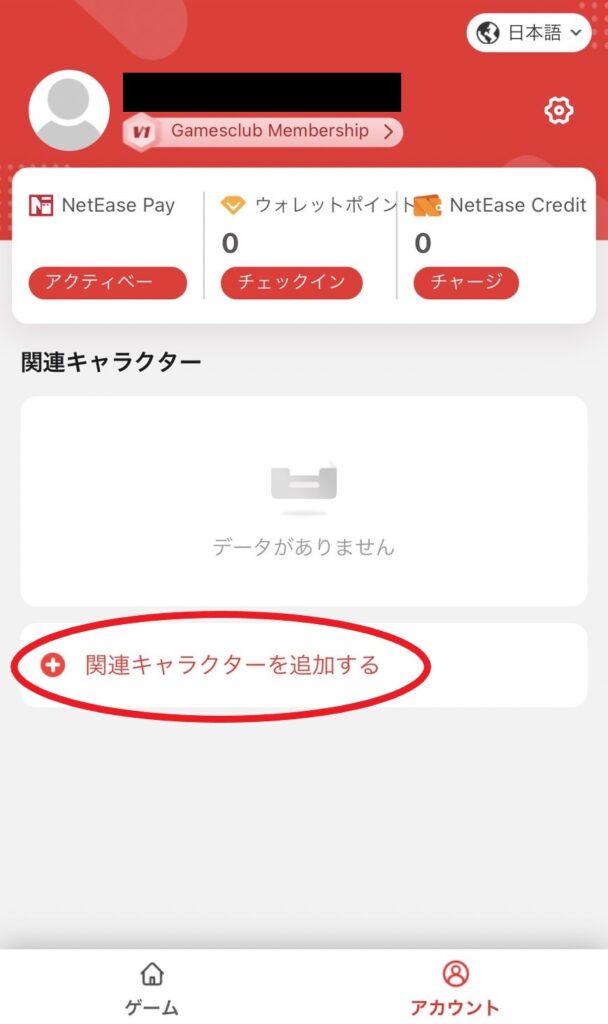
アカウント登録後、「関連キャラクター」の登録もしておきましょう。
過去には、登録しないとポイント付与やタスク進行が反映されない仕様でした。
現在はポイント機能の用途はほぼありませんが、念のため登録推奨です。
画面右下の「アカウント」→「関連キャラクターを追加する」をタップし、
・ゲーム → Identity V
・サーバー → Asia
・キャラクター → ゲームID
を選択・入力していきます。
ゲームIDが不明な場合は第五人格を起動し、プロフィール画面から確認できます。(コピーも可能)
2. 1,220円の商品が最もお得
チャージする前に、最もお得な商品を紹介します。
チャージセンターで販売されている商品の中では、1,220円の商品が最もお得です。
1エコーあたりの単価で比較すると、1,220円の商品が最も安くなっています。
| 表記エコー数 | 獲得エコー数(おまけ分含む) | 価格 | 1エコーあたりの単価 |
|---|---|---|---|
| 60 | 66 | 120円 | 1.8182円 |
| 185 | 203 | 370円 | 1.8227円 |
| 305 | 335 | 610円 | 1.8209円 |
| 690 | 759 | 1,220円 | 1.6074円 |
| 2,025 | 2,227 | 3,680円 | 1.6524円 |
| 3,330 | 3,663 | 6,100円 | 1.6653円 |
| 6,590 | 7,249 | 12,000円 | 1.6554円 |
ただし、1エコーあたりの単価よりも、「必要最低限の課金・エコー数で抑えたい」という方は、こちらのサイトを利用すればお得な課金方法が分かります。
支払い方法「コンビニ」「7-Eleven」「Pay-easy」では、120円~3,680円の商品に手数料190円がかかります。
※「」内は、商品一覧ページの支払い方法の中にある項目です。
このあと紹介するスマホプリペイドや、PayPayなどでチャージする場合は、手数料はかかりません。
そのため、この支払い方法を利用する場合は、3,680円の商品が最もお得です。
・3,870円/2,227エコー=1.7378円/エコー
・1,410円/759エコー=1.8577円/エコー
3. お得にチャージする方法
3-1. おすすめのチャージ方法
チャージセンターでは、PayPayやクレジットカードなど、複数の支払い方法が利用できます。
その中でも、普段からお得にチャージできる方法を紹介します。
- スマホプリペイド
- チャージ額の5%分が増量!
例 10,000円チャージ → 10,500円に! - セブンイレブン(nanaco・現金のみ)またはファミリーマート(ファミペイ・現金のみ)で購入可能
- チャージ額の5%分が増量!
- NetEase Payギフトカード
- チャージ額の3.5%分が増量!
例 10,000円チャージ → 10,350円に! - Amazonで購入可能(クレジットカード・デビットカードのみ)
- Amazonに対し1.5%以上の還元率があるクレジットカードで支払うと、スマホプリペイドより有利!
- チャージ額の3.5%分が増量!
- 上記以外のチャージ方法
- クレジットカードの還元率、各決済サービスのキャンペーン(超PayPay祭など)等によっては、上記の2つよりお得な場合があります。
NetEase Payとは
NetEase Payとは、チャージセンター内で利用できる残高のようなものです。
スマホプリペイドやNetEase Payギフトカードから残高を追加でき、エコー購入時の支払いに利用できます。
それでは、実際に
・スマホプリペイド
・NetEase Payギフトカード
のチャージ手順を見ていきましょう。
※上記以外のチャージ方法は「4. 通常の支払い方法でチャージする方法」をご覧ください。
3-2. スマホプリペイドでチャージする手順
セブンイレブン:https://seven.smapre.jp/sej/products/netease1
ファミリーマート:https://fm.smapre.jp/fm/products/netease1
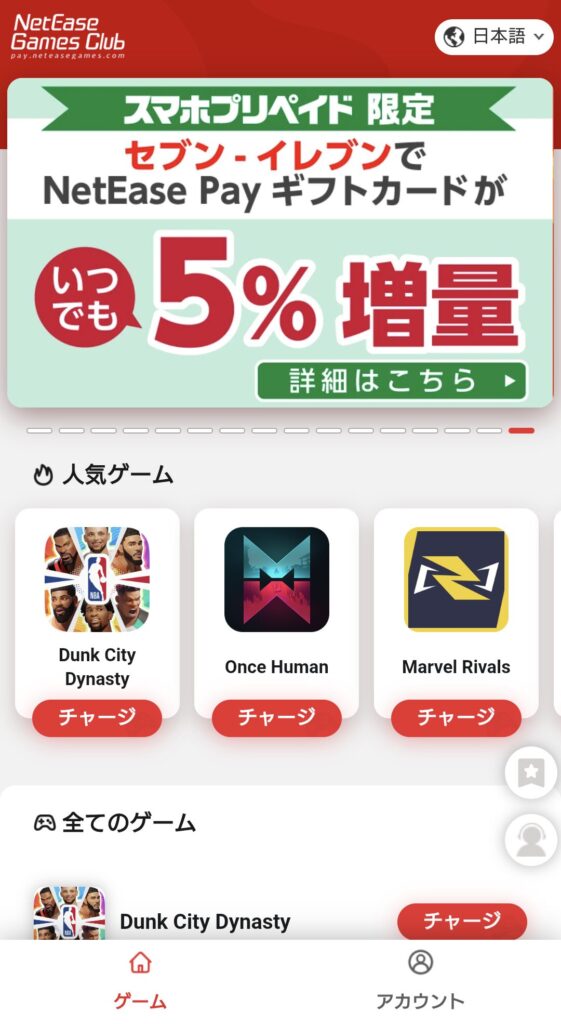
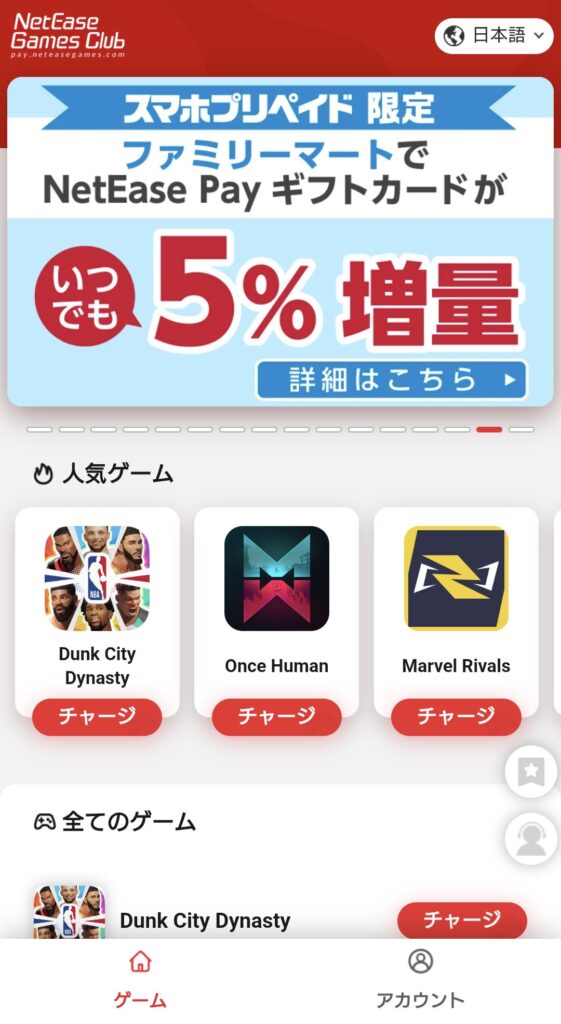
バナー:
チャージセンター下部の「ゲーム」から進み、バナー一覧の後ろの方にあります。
(右にスワイプした方が見つかりやすいです。)
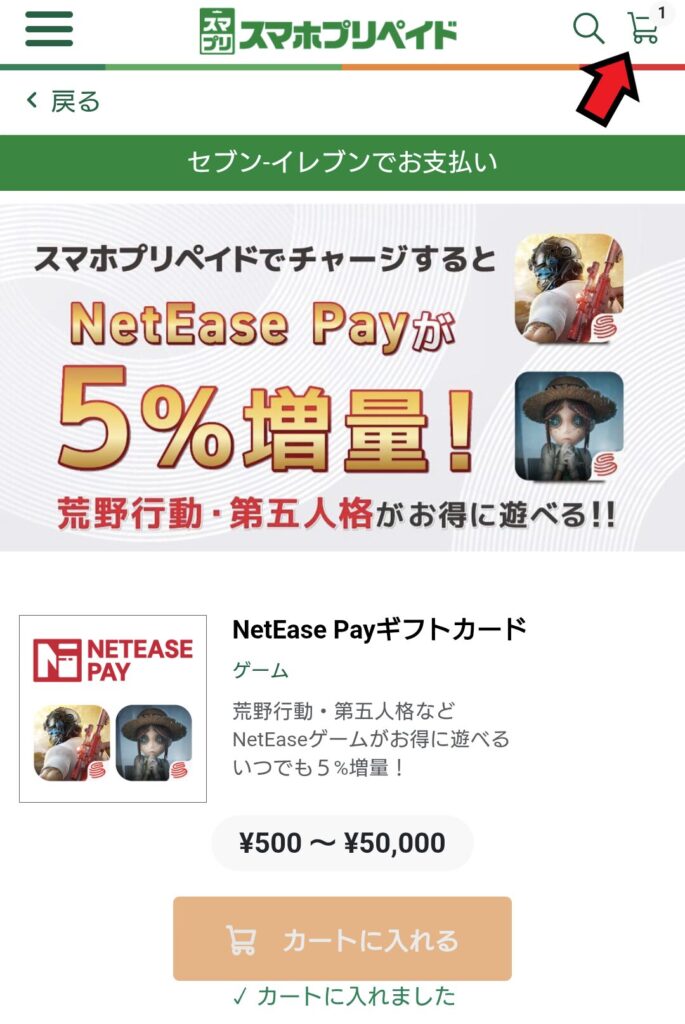
商品をカートに入れ、「次へ」をタップします。
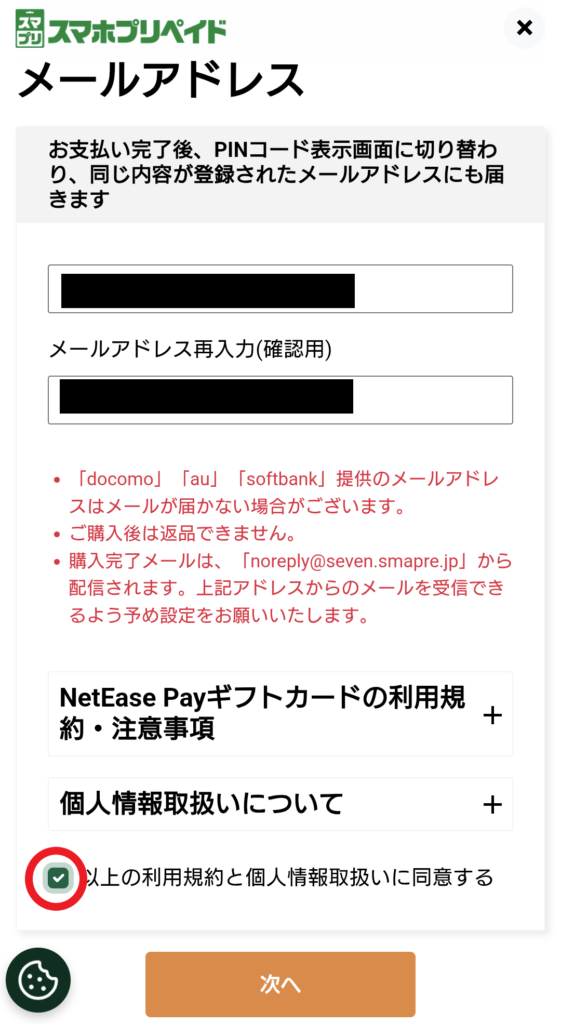
メールアドレスを入力し、利用規約等に同意して「次へ」をタップします。
※画像はセブンイレブンになっていますが、ファミリーマートも手順は同じです。
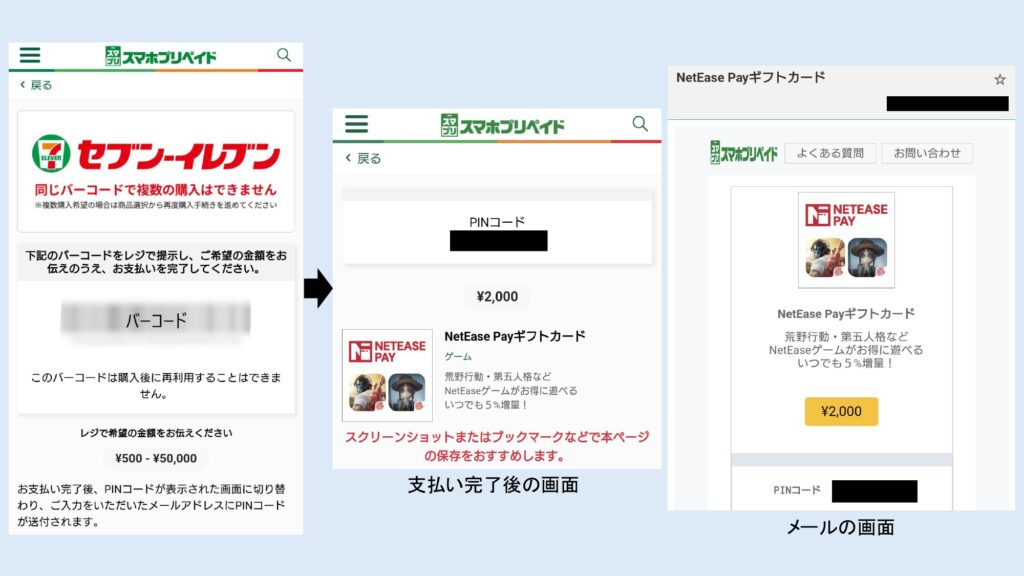
表示されたバーコードをレジで提示し、希望金額を支払います。
店舗やレジの種類によって異なりますが、希望金額をレジに直接入力するか、店員さんに希望金額をお伝えください。
支払い完了後はレシートを受け取り、画面にPINコードが表示されます。
PINコードは入力したメールアドレス宛にも届くため、後で貼り付けられるようコピーしておきましょう。
※そのため、先ほどの画面でPINコードが表示されなくても問題ありません。
※画像はセブンイレブンになっていますが、ファミリーマートも画面はほぼ同じです。
購入後に受け取ったPINコードを、NetEase Games Clubで引き換えます。
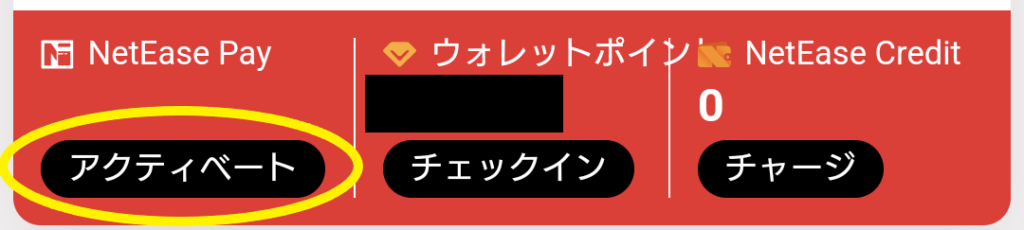
① チャージセンター → 個人アカウントにログインし、「アクティベート」をタップします。
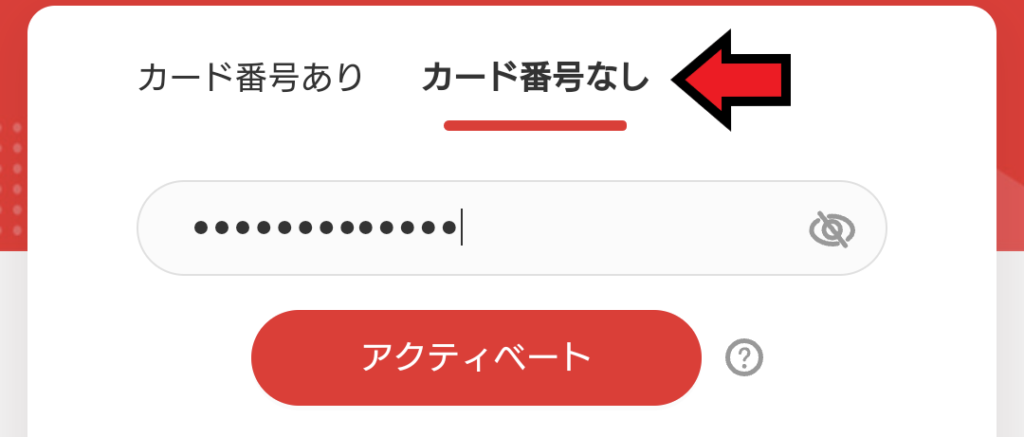
② 「カード番号なし」を選択し、ギフトカード番号を貼り付けて「アクティベート」をタップします。
「アクティベートに成功しました」と表示されれば、引き換え完了です。
(任意) 画面右下の「アカウント」→ NetEase Payの「アクティベート」→「バインドされた」をタップすると、残高が反映されているか確認できます。
①
②
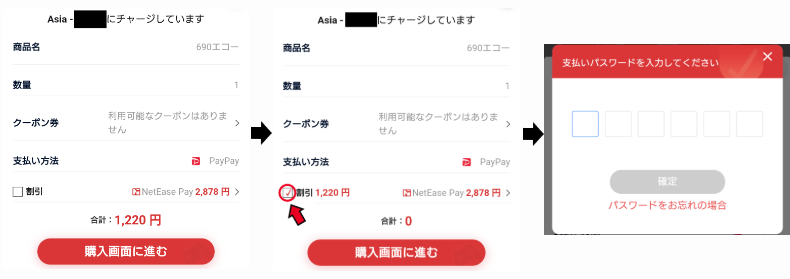
SNSログイン後、個人アカウントにもログインし(ログイン済みの場合はそのまま)、商品一覧ページへ戻って購入したい商品を選択します。
「割引」に✓を入れて「チャージ」をタップします。
「割引」に✓を入れていればNetEase Pay残高から支払われるため、支払い方法(PayPalなど)は何を選択していても問題ありません。
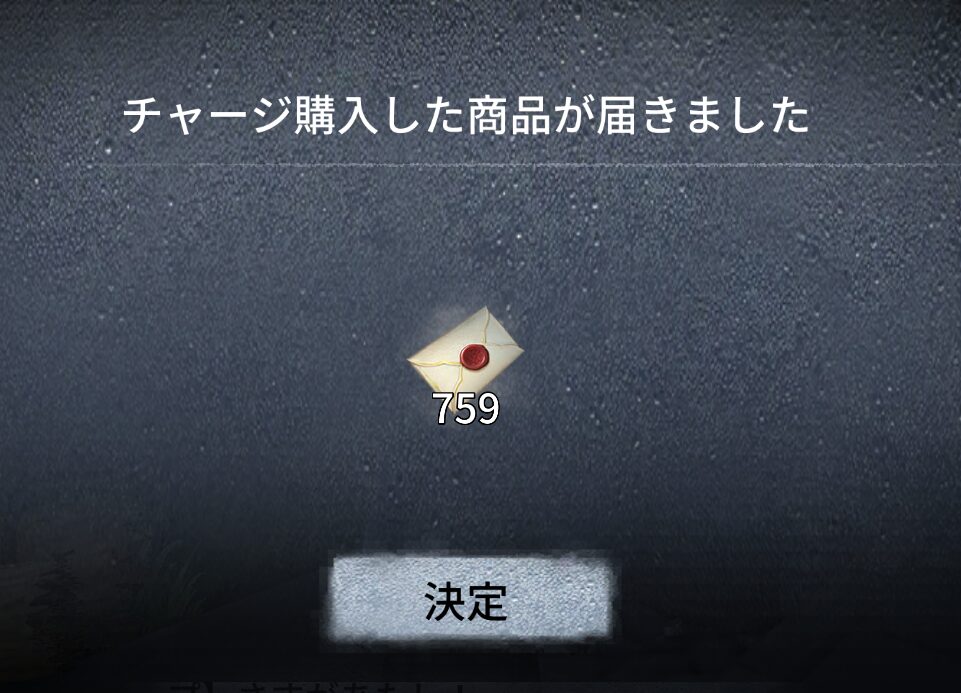
支払いパスワードの入力を求められるため、登録時に設定した6桁の数字を入力すれば購入完了です。
3-3. NetEase Payギフトカードでチャージする手順
・商品ページを開く→https://amzn.asia/d/0ivxXPS
(もしくはAmazon開いて「NetEase Payギフトカード」と検索)
・金額を選択して注文を確定します。
購入後、メールまたはSMSでギフトカード番号が届くため、後で貼り付けられるようコピーしておきましょう。
購入後に受け取ったギフトカード番号を、NetEase Games Clubで引き換えます。
① チャージセンター → 個人アカウントにログインし、「アクティベート」をタップします。
② 「カード番号なし」を選択し、ギフトカード番号を貼り付けて「アクティベート」をタップします。
「アクティベートに成功しました」と表示されれば、引き換え完了です。
(任意) 画面右下の「アカウント」→ NetEase Payの「アクティベート」→「バインドされた」をタップすると、残高が反映されているか確認できます。
①
②
SNSログイン後、個人アカウントにもログインし(ログイン済みの場合はそのまま)、商品一覧ページへ戻って購入したい商品を選択します。
「割引」に✓を入れて「チャージ」をタップします。
「割引」に✓を入れていればNetEase Pay残高から支払われるため、支払い方法(PayPalなど)は何を選択していても問題ありません。
支払いパスワードの入力を求められるため、登録時に設定した6桁の数字を入力すれば購入完了です。
4. 通常の支払い方法でチャージする方法
チャージセンターでは、以下の支払い方法も利用できます。
※利用できる支払い方法は変更される場合があります。
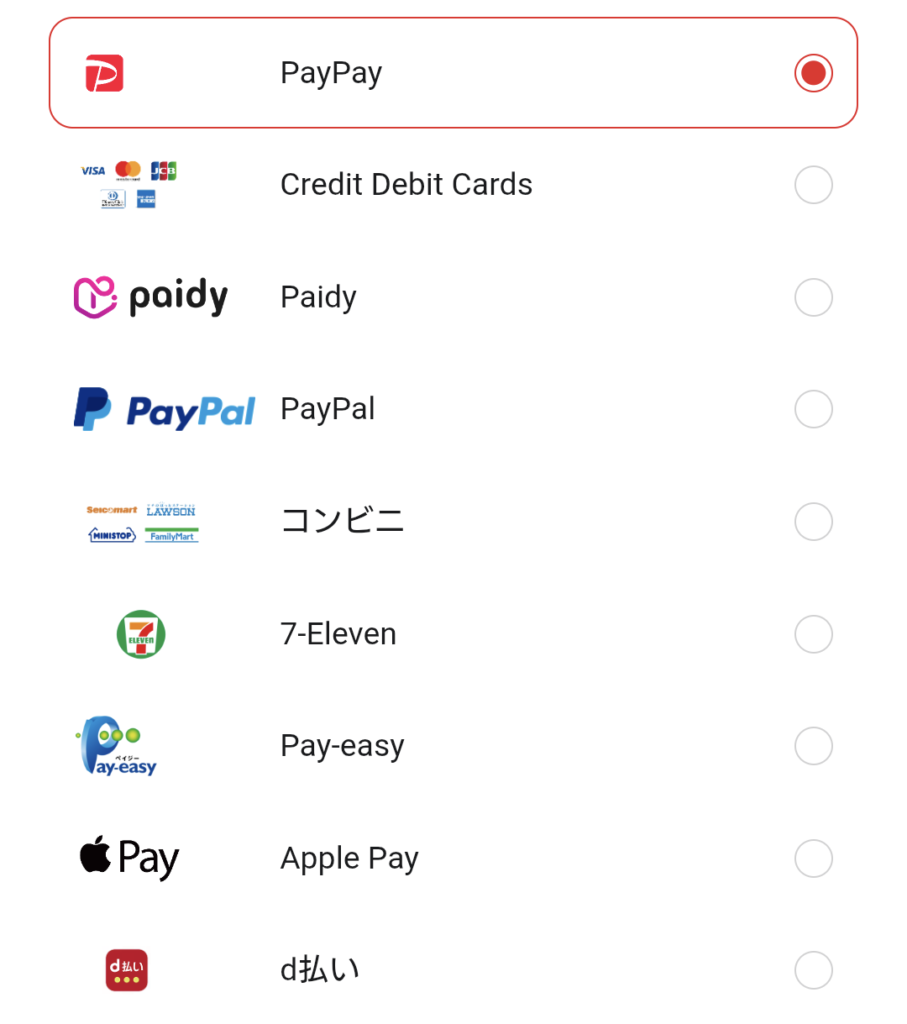
画像は、商品一覧ページの「お支払い方法」に表示される支払い方法一覧です。
これらの支払い方法でチャージする手順を紹介します。
支払い方法ごとの注意点
- Credit Debit Cards(直接クレジットカード・デビットカード払い)でエラーが出るなど、うまく決済できない場合は、PayPalの利用がおすすめです。
(PayPal経由でクレジットカード・デビットカード払いが可能です。) - コンビニ・7-Eleven・Pay-easyは、120円~3,680円の商品に190円の手数料がかかるため、手数料がかからないスマホプリペイド・PayPay・Paidyの利用がおすすめです。
現金・PayPay残高・口座振替など、自分に合った方法で手数料なく支払えます。
※仕様が変更される場合があります。 - Apple Payでは、Apple Gift Cardの残高は利用できません。
App Store・Google Playを経由したチャージはできません。
そのため、Apple Gift CardまたはGoogle Playギフトカードは利用できません。
先ほどの支払い方法一覧から支払い方法を選択し、希望の商品を選びます。
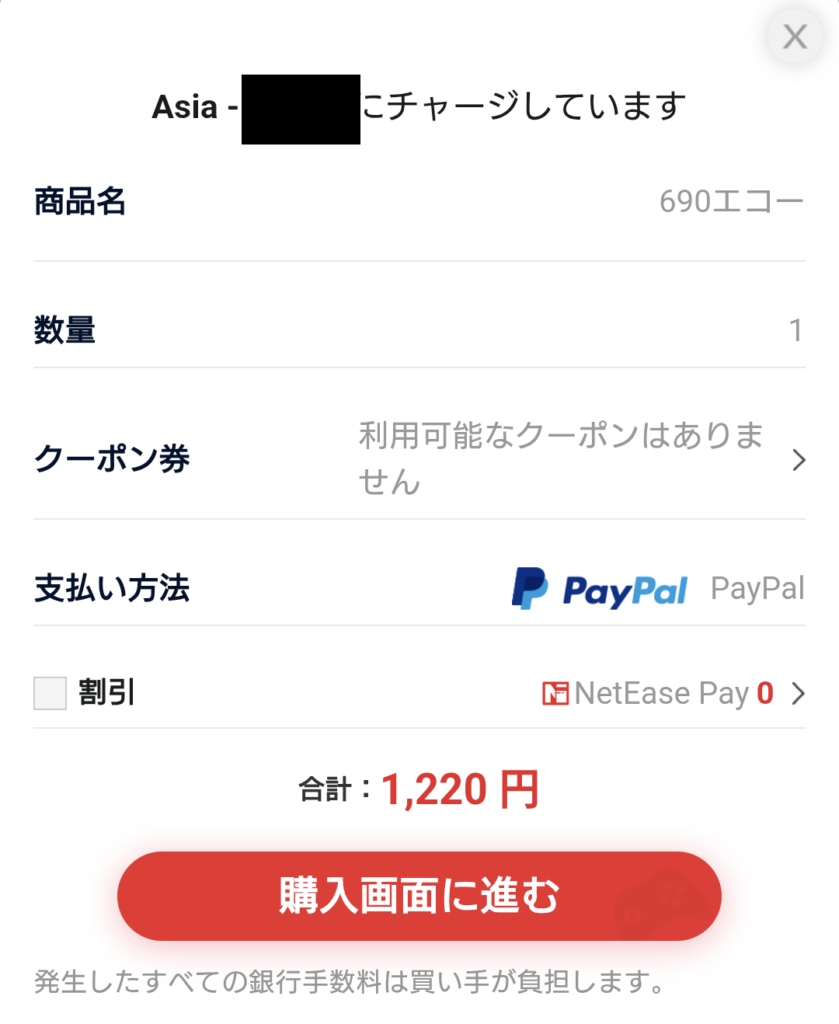
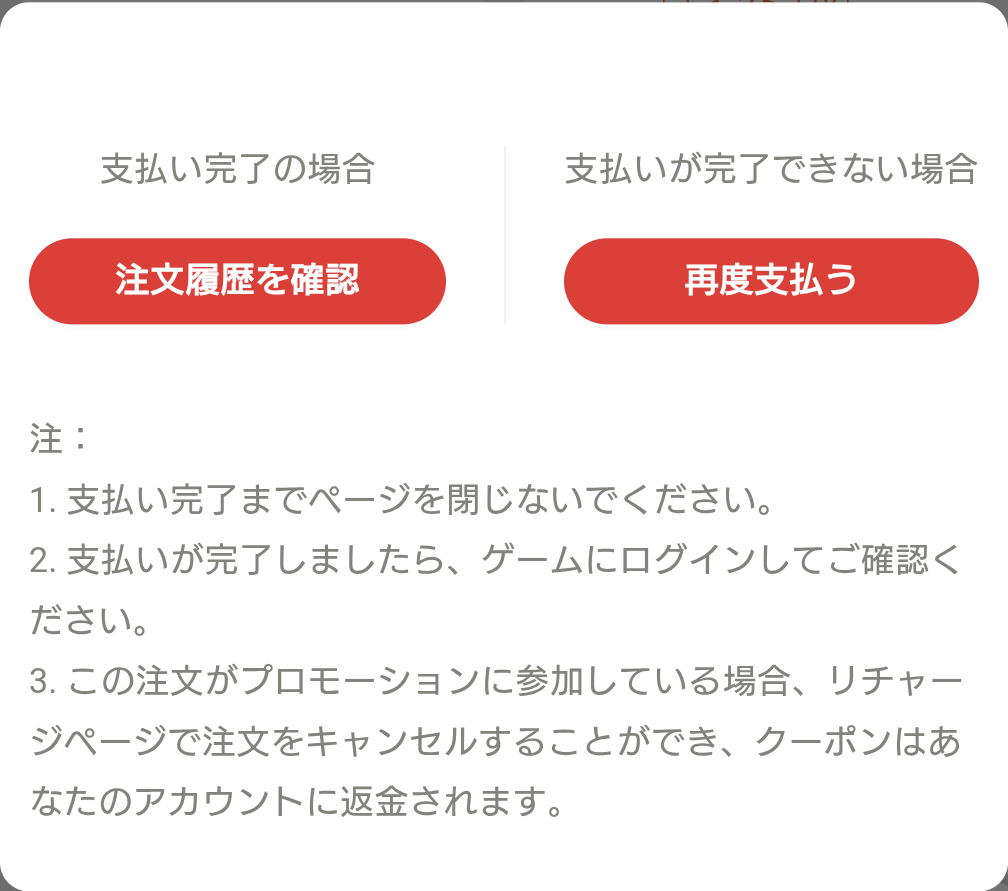
「購入画面に進む」に進んだあと、画面の指示に従ってください。
その後「注文履歴を確認」をタップすると、購入完了です。
よくある質問
この記事では基本的な流れを紹介しました。
各支払い方法の詳細や、ポイント・還元キャンペーンなどについては、以下の記事をご覧ください。

以下では、チャージセンターでよくある質問をまとめています。
知りたい項目をタップしてご覧ください。
SNSログインができない場合は?
・連携しようとしたら「アカウントはゲームデータ連携済みです」と表示された。
・アジアサーバーを選択できたのに、ゲームIDが表示されない…。
上記の理由によりSNSログインができない場合は、AppleまたはGoogleが既に、サブ垢など他のアカウントと連携している可能性があります。
(「よくわからないうちに~」「無意識で~」という理由で誤操作されることが多いようです。)
まずチャージしたいアカウントがApple、Googleのいずれかと連携しているか確認してください。
連携の方法・連携済みSNSの確認方法
第五人格を起動し、画面右側の「サポート」を開くと、タブの一番上に「アカウントの連携」があるのでそこで連携および連携済みのSNSを確認することができます。
「連携する」で連携ができ、「連携解除」と表示されたものが連携済みのSNSになります。
安全面から、2個以上のSNSと連携しておくことをおすすめいたします。


SNS連携しようとすると、以下のような画面が表示されると思います。
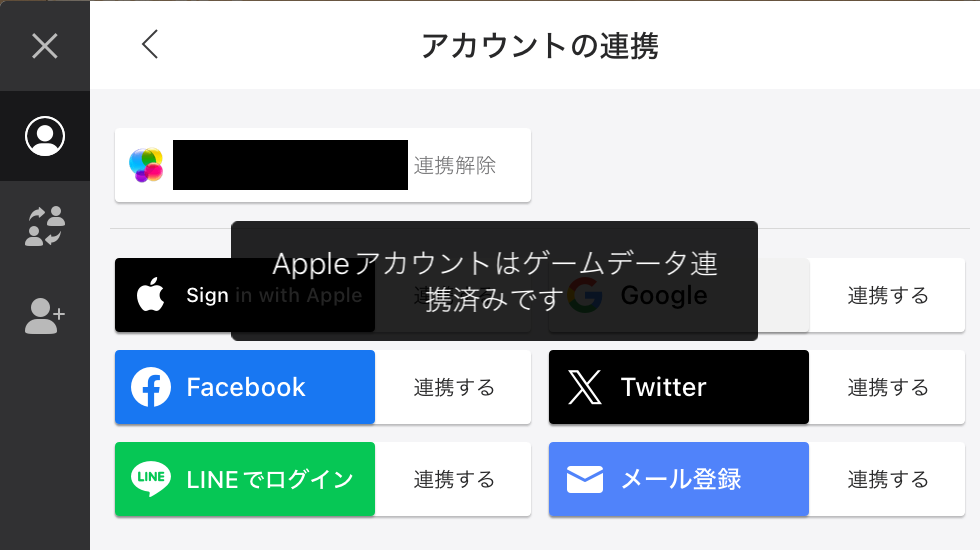
これらを直すためには、以下の「直す方法」をご覧ください。
直す方法
Appleと連携したい(チャージしたい)アカウントをAとし、「アカウントはゲームデータ連携済みです」と表示されたとします。
ここではAppleを例に説明しますが、AndroidユーザーはGoogleでの連携がおすすめです。
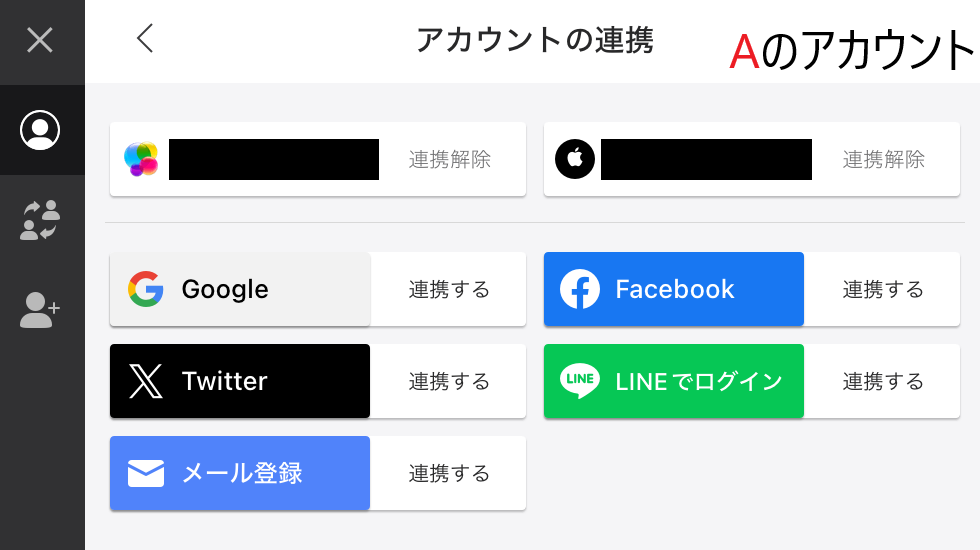
①事前準備として、チャージしたいアカウント(A)を別のSNSと連携しておきます。
連携するSNSは、IDとパスワードが分かるものを選んでください。
今回はAをGame Centerと連携してます。
②「アカウント切り替え」で連携したいSNS(今回で言うApple)を選択します。


③最初の画面に戻りますが、この時からサブ垢など違うアカウントになっています。
仮にBというアカウントだとします。
「サポート」開いて「アカウントの連携」を選択します。
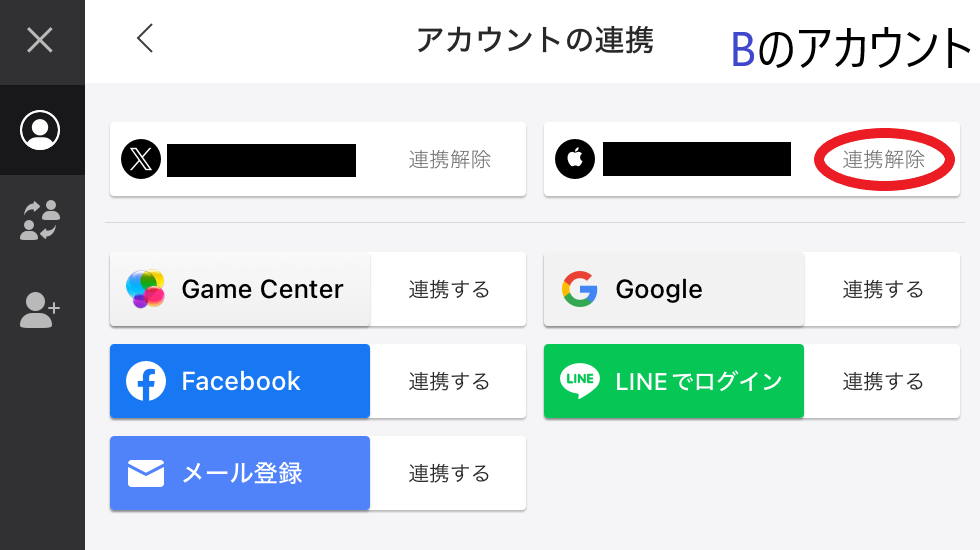
④Bがその連携したいSNS(Apple)とすでに連携済みであることを確認できると思います。(「連携解除」=連携済みを意味します。)
Bのアカウントを失いたくない場合は、IDとパスワードがわかる別のSNSと事前に連携しておきます。
今回はXと連携しました。


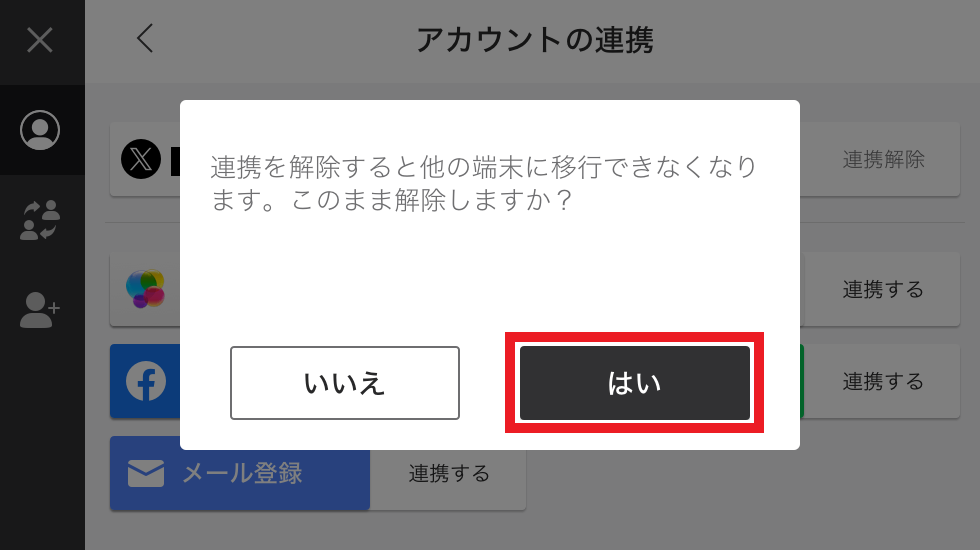
⑤BでApple(Aで連携したいSNS)を連携解除し、次の画面で「はい」を選択します。
(事前に別のSNSと連携済みでも、以下のような注意文が表示されます。)
⑥「アカウント切り替え」で、事前にAと連携済みのSNS(今回で言うGame Center)を選択します。
そうすると、Aのアカウントに戻れます。

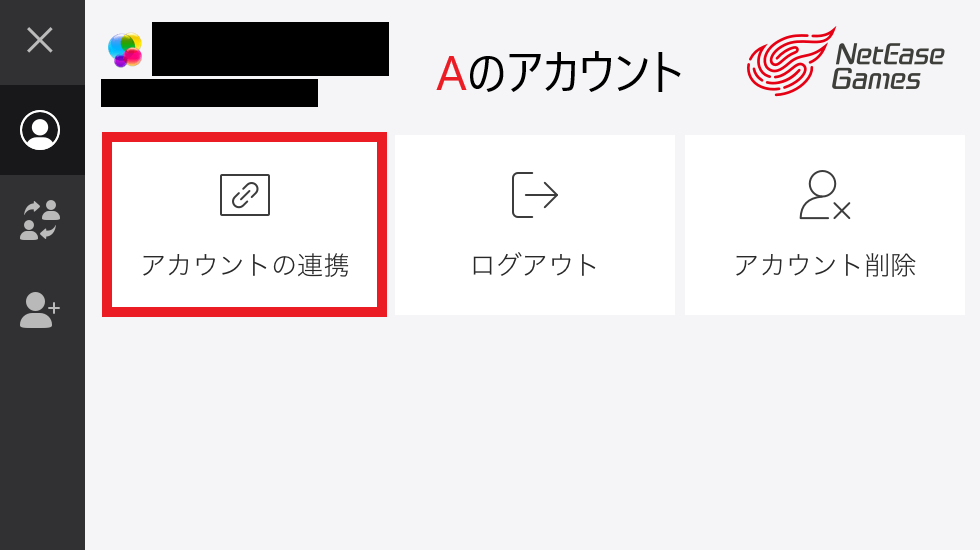
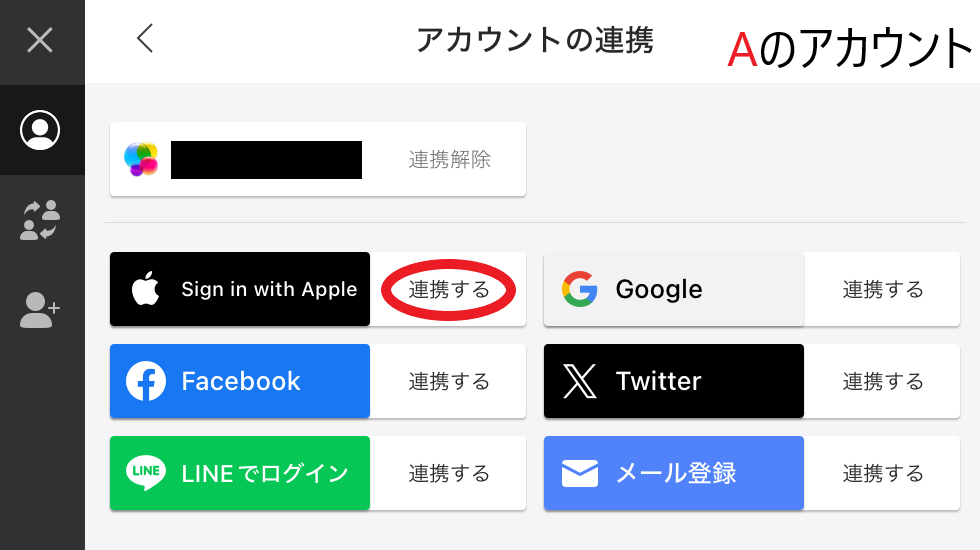
⑦「アカウントの連携」を開き、先ほどBで連携解除したSNS(Apple)を「連携する」をタップすると、連携したいSNSと無事繋げることができます!
もし上記の方法でもできなかった場合は、「QRコード」の方法でログインができるようになるかもしれません。
それでもログインができない場合は、運営にお問い合わせください。
「実名登録が済んでいません」みたいな文章出てきたけど、どうすればいいの?
一度アプリ内でエコー(チャージ)の画面までいき、任意の商品を選択すると年齢確認として生年月日を聞かれますので回答してください。(答えても課金はされませんのでご安心ください。)
回答したあとはアプリを閉じ、もう一度公式チャージセンターで課金してみると購入できるようになっていると思います。
もし月日が経ってからまた同じエラーが出てきた方も、もう一度上記のことを試してみてください。
それでも出来なさそうな場合は、運営にお問い合わせください。
「キャラクターデータの獲得に失敗しました」と表示されたけど、どうすればいいの?
「1-1. AppleまたはGoogleと連携」と「1-2. SNSログインの手順」を確認していただき、SNSログインが成功できるかどうか試してみてください。
もし上記の方法でもできなかった場合は、「QRコード」の方法でログインができるようになるかもしれません。
それでもログインができない場合は、運営にお問い合わせください。
「プライバシー保護のため、抽選と賞品の確認はUIDと連携済のSNSアカウントでのログインが必要~」というエラーが出たけど、どうすればいい?
IDログイン(もしくは未ログイン)した状態でプレゼントマークまたはボーナスセンターをタップすると、そのようなエラーが表示されます。
IDログインの隣りにある「ログイン」(=本記事ではSNSログイン)からログインしてください。
SNSログインのやり方はこちらです。
チャージセンター使っても「累計チャージ済みエコー数」にちゃんと加算されるの?
(補足情報:累計チャージ済みエコー数とは、アプリ内のエコー購入する画面の左下にあり、一定の累計額までいくとチャージプレゼント(占い師のUR衣装「不屈の信仰」やチャットの吹き出し効果など)が貰えます。)
はい、加算されます。
ただアプリ内で課金しても同じですが、おまけ分は加算されません。
例えば1,220円の商品は690エコー、おまけ分は69エコーで合計759エコー貰えますが、累計チャージ済みエコー数として加算されるのは690エコーのみです。
チャージしてもエコーが反映されない場合は?
ラグ(反映されるまで遅延してる状態)が発生してる可能性があります。
特に大量に購入したときや、時間差置いて買ったときはそうなりやすいです。
今のところ最大10個までしか一気に届かないようです。
時間おいてアプリを立ち上げると届きます、逆に時間差なしでアプリの起動オン・オフしてもすぐには届かない可能性があります。
早急に反映して欲しい場合は…
・サブ垢お持ちの方
サブ垢に切り替え、再び本垢(またはチャージしたアカウント)にログインすると、すぐに10個ずつ反映されますのでお試しください。
・サブ垢お持ちでない方【必ずアカウント連携した上で行ってください】
トップ画面の左側「サポート」→真ん中のアカウント切り替え「ゲスト」→ トップ画面に戻ります※タップしてログインしないように注意!→ 再び「サポート」→ 真ん中のアカウント切り替えで連携しているSNSなどを選択して本垢に戻ってログインすると、すぐに10個ずつ反映されますのでお試しください。
たくさん購入された方だと何回か切り替える必要ありますが、時間置く方法より早く取得することができると思います。
数時間様子見てみて、それでも届かない場合は運営に問い合わせください。
Apple Gift CardやGoogle Playギフトカードは使えますか?
残念ながら使用できません。
App Store・Google Playを経由したチャージはできません。
SNSログイン・個人アカウントの登録は必須ですか?
チャージセンターを今後使用するのであれば、必須です。
定期的に行われるキャンペーンにて
・割引券
・エコー
が貰えることがあります。
それらを使用するためにはSNSログインおよび個人アカウントが必要になりますので、必ず登録しておきましょう。
おまけは初回だけ貰えるの?
いいえ、初回だけでなく毎回購入すると都度おまけ分は貰えます。
対象は全商品です。
(アプリ内課金も都度おまけ分貰えますが、80エコー(160円)の商品のみおまけは付いておりません。)
例えば1,220円の商品(690エコー、おまけ分69エコー)を2個買おうとすると
690+69=759
759×2=1,518
合計1,518エコーが貰えます。
1回の注文で2個以上の商品を買うことはできないの?
残念ながら不可能です。
手数料がかかる支払い方法(コンビニ、7-Eleven、Pay-easy)は都度手数料が発生しますので、例えば1,220円の商品を2個買いたい場合は
1,410円(1,220円+手数料190円)×2個=2,820円
となります。
なお手数料を抑えたい方は、スマホプリペイド・PayPay・Paidyの利用がおすすめです。
現金・PayPay残高・口座振替など、自分に合った方法で手数料なく支払えます。
「最大659エコーが貰える!」ってチャージセンターに書いてあるけど、どういうこと?
12,000円の商品を購入すると、6,590エコーだけでなくおまけ分として659エコーも貰えるよ、ということです。(合計獲得エコー数:7,249エコー)
全商品におまけが付いていますが、おまけの中でも1番貰えるのが上記の商品であることから「最大659エコーが貰える!」と表記されています。
(「○をプレゼント」と表記されている数字がおまけ分です)
ただし上記でも紹介しておりますが、1,220円の商品が一番お得なので12,000円の商品はあまりおすすめしません。
※キャンペーンで貰える10%オフの割引券などがあれば、12,000円の商品に使うのはアリだと思います。
上記以外のトラブルが発生した時はどうすればいいの?
何かしらのトラブルが起きた時は、①チャージセンターまたは②第五人格(公式)にお問い合わせしてください。
なおチャージセンターと第五人格(公式)のお問い合わせの違いは
・チャージセンター…取引関係、ポイント関係など
・第五人格(公式)…チャージセンターとアプリが関係しているような内容(アカウント連携、エコーなど)
※チャージセンターに問い合わせする時は日本語でも大丈夫ですが、英語で返信メールが届きますのでその時は翻訳アプリなどを活用してください。
また、英語で返信来るということは日本語が通じない場合があるかもしれません。
①チャージセンターへのお問い合わせ(以下公式チャージセンターから引用)
メールアドレス:gameclub.support@service.netease.com
商品に関するお問い合わせ、次の購入情報のご提示をお願いします:
キャラクターID:
スクリーンショット:
サーバー:
取引番号:
取引日:
メールアドレス:
お問い合わせ内容:
②第五人格全般へのお問い合わせ(以下は公式サイトから引用)
■ゲーム内でのお問い合わせ方法(推奨)
手順:ゲームログイン→歯車(設定)→ダイヤル式電話アイコン(お問い合わせ)
ゲーム内よりお問い合わせの場合は、ゲーム画面の右上にある歯車(設定)をタップし、電話アイコン「お問い合わせ」よりお願い致します。
■メールでのお問い合わせ方法
メールよりお問い合わせする場合は、お手数をおかけしますが、お客様ご自身のメールアドレスより直接お問い合わせください。
対応言語については中国語、日本語と英語となっております。
※法人様向けのお問い合わせ、およびビジネス業務連絡メールは、下記アドレスまでお願いいたします:identityv.bd@service.netease.com
【お問い合わせ時のご記載内容について】
お問合わせの種類
(ご意見またはご感想、仕組みについて、不具合またはバグ、その他)
キャラID
(IDのご確認方法は、友達検索画面にてネームを入力し、「ファイル」よりIDなどの情報をご確認頂けます。)
キャラ名
(例:ネットイース太郎)
ご利用端末名
(ご利用の端末名もしくは機種名、及びOSバージョンをご記入ください。)
問題発生日時
(問題が発生した時間をご記入ください。)
お問い合わせ内容
(問題の詳細をご記入ください。例:画像(スクリーンショット)、現象の発生頻度/どのような操作で発生/エラーメッセージなど)
お問い合わせ宛:
identityv-jp@global.netease.com
※メールの返信について:
返信の際はお問い合わせいただいたメールアドレスへのみ返信いたします。
·必ず返信可能なメールアドレスを入力してください。
·初期設定で迷惑メールフィルターが設定されていることもございますためお問い合わせ前にご確認ください。
·ドメイン指定をされている場合「@global.netease.com」のドメインからのメールが受信できるよう設定を変更してください。
·メールアドレスに2つ以上の連続したピリオド「…」や「+」などの記号を使用している場合、正常に受信や返信ができません。別のメールアドレスからお問い合わせください。
·お問い合わせの内容や状況などにより、返信までにお時間を頂く場合がございます。予めご了承ください。
·ご質問内容によってはお答えできない事もございます、予めご了承下さいますようお願い申し上げます。
投稿主でもお答えできる範囲であれば助言いたしますので、お問い合わせフォーム・XのDM・コメントの中からお気軽にご連絡ください。
※内容によってはお答えできない場合があります。
※コメントは通知に気付かず、返信が遅れる場合があります。
コメント